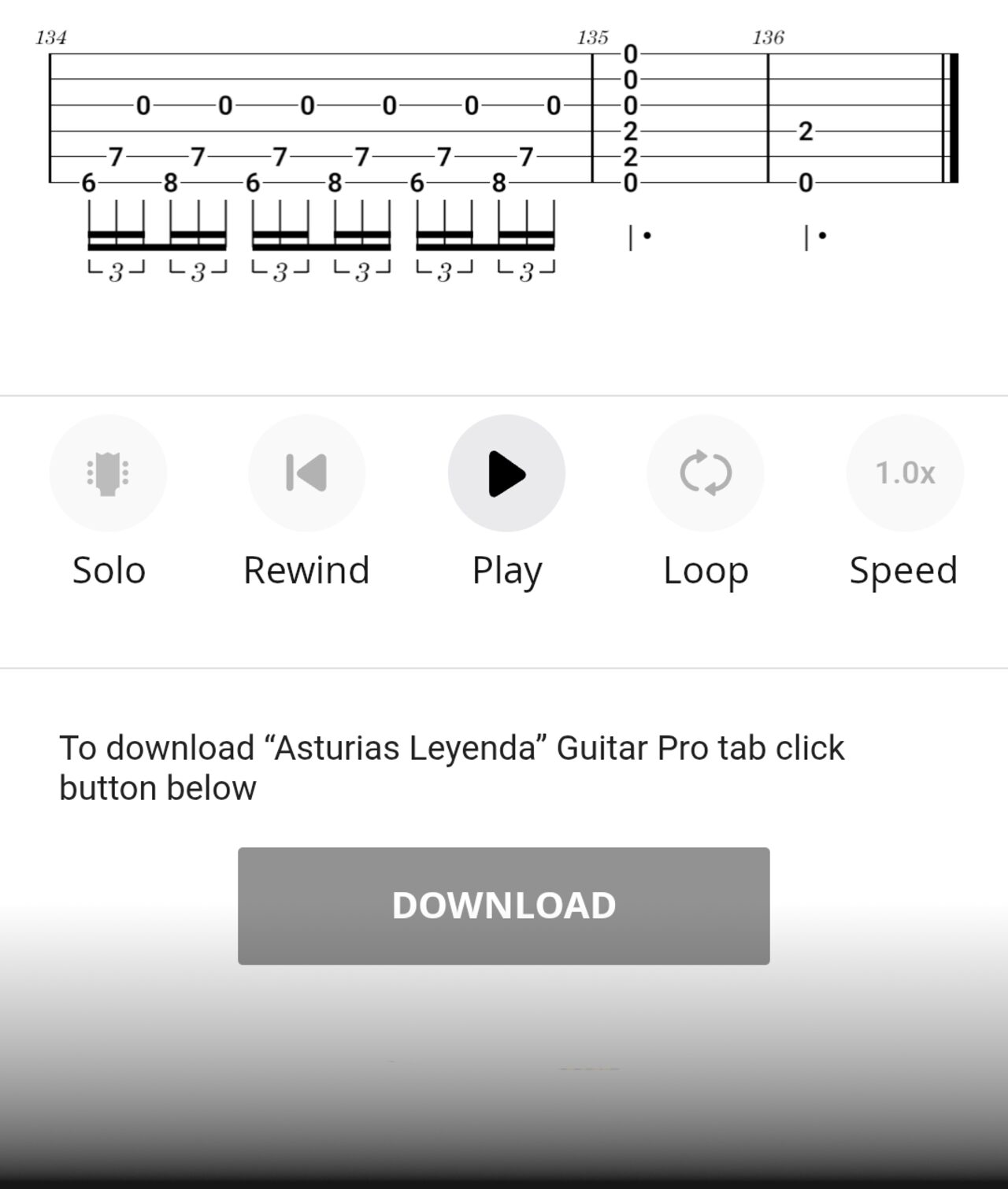
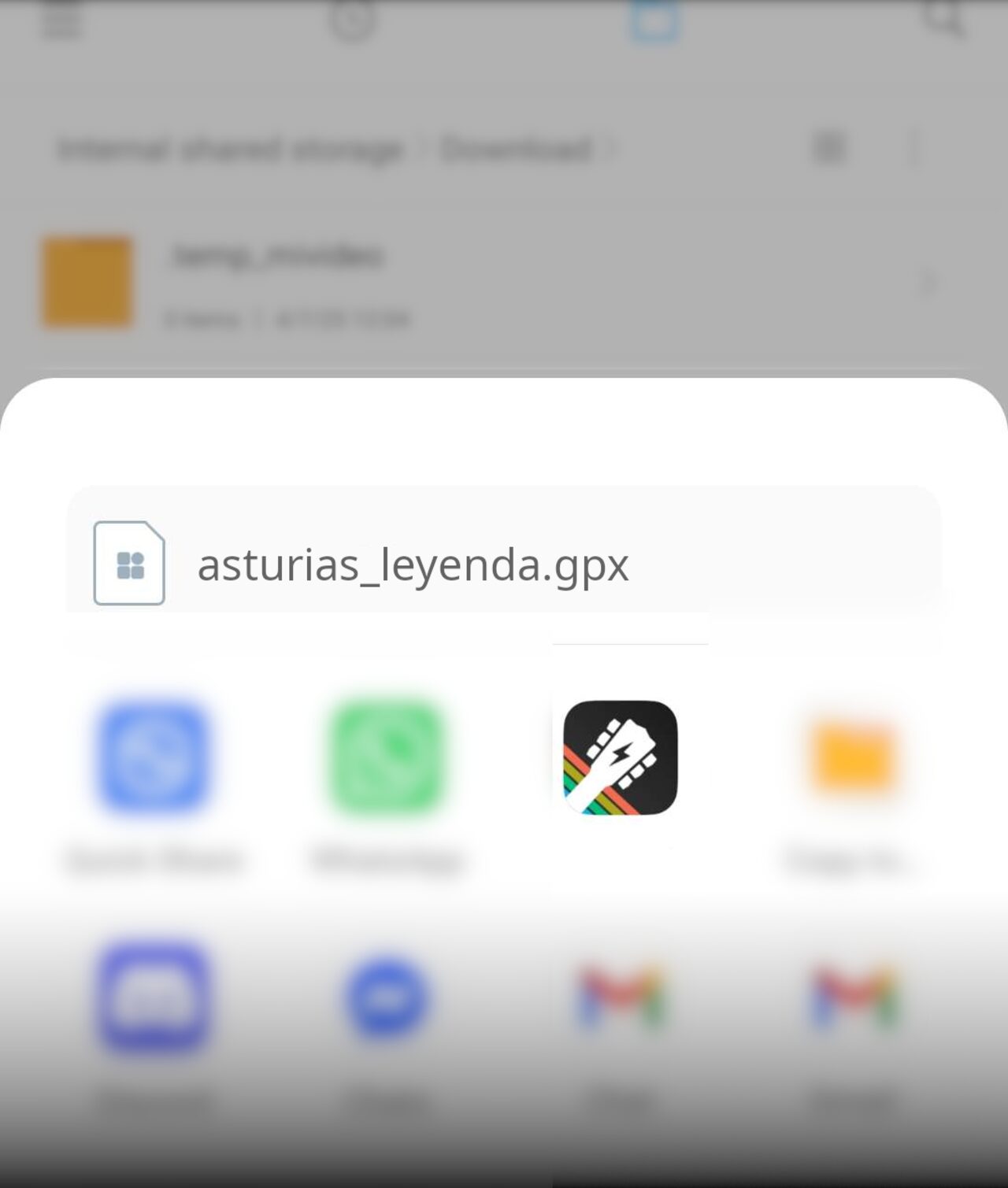
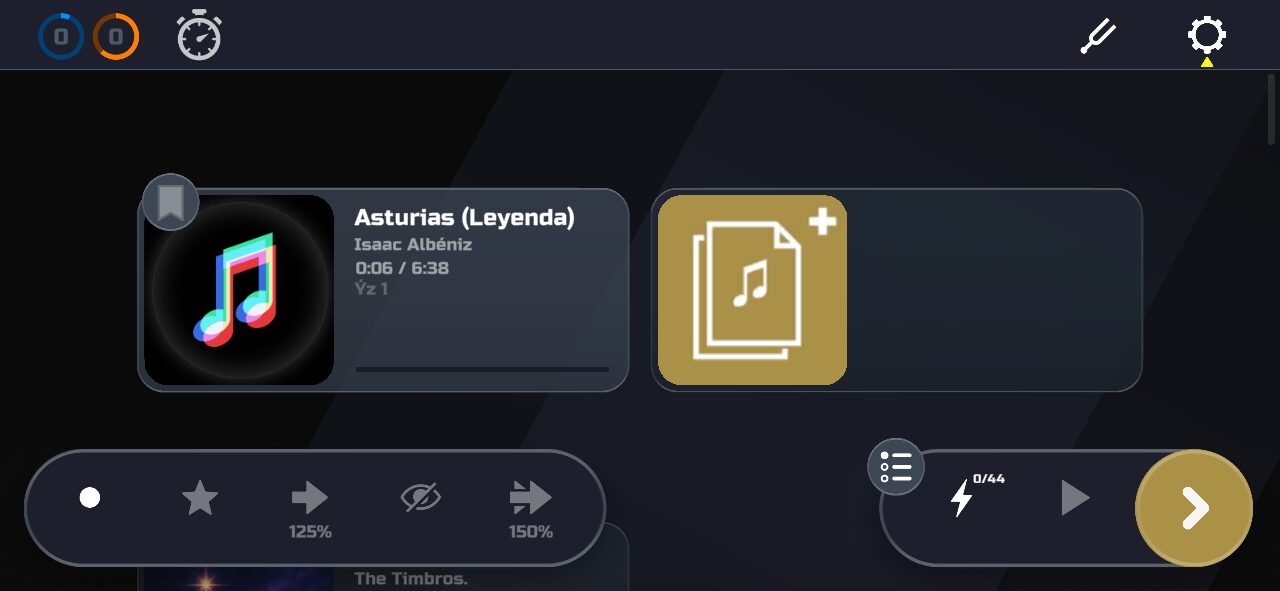
使用上方的搜尋,或看看這些熱門網站。
GuitarPro (gp, gp3, gp4, gp5, gpx), MuseScore (mscz, mscx),
MIDI (mid), MusicXML (mxl, xml), 彈藝 (timbro)
對於伴奏音軌,彈藝 支援 mp3 和 ogg。
許多匯入的檔案包含多個音軌,例如主奏吉他、節奏吉他、獨奏、人聲、鋼琴、貝斯和鼓。您需要選擇要演奏的音軌。
步驟 1
開啟匯入歌曲的音軌列表。
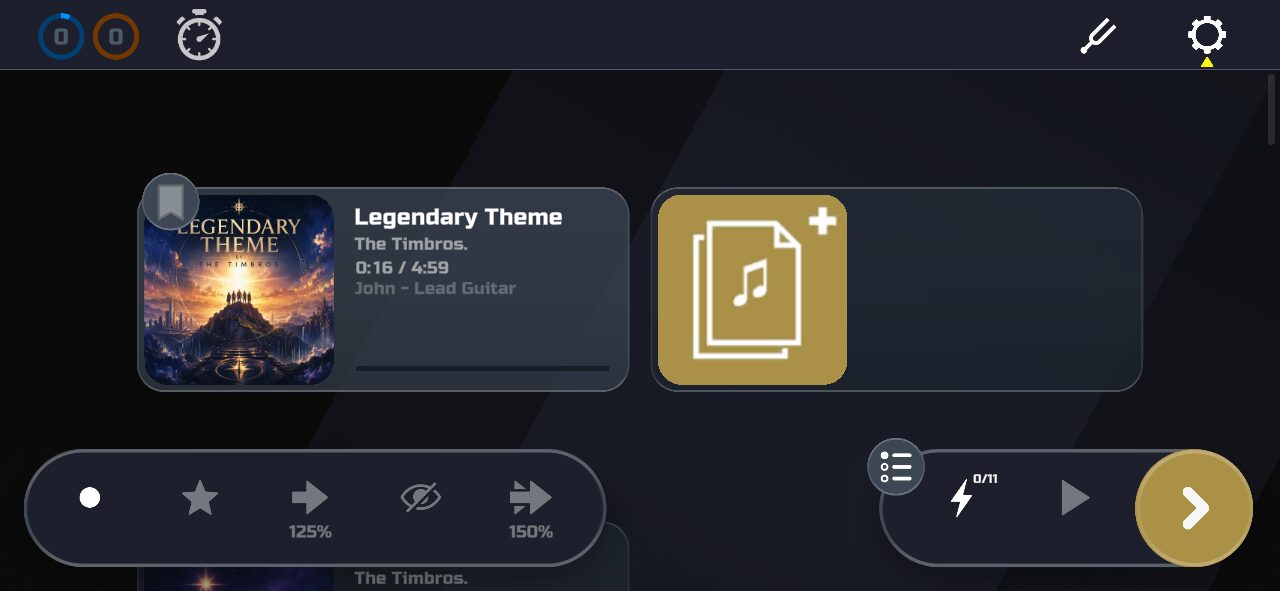
步驟 2
選擇您想要演奏的音軌。
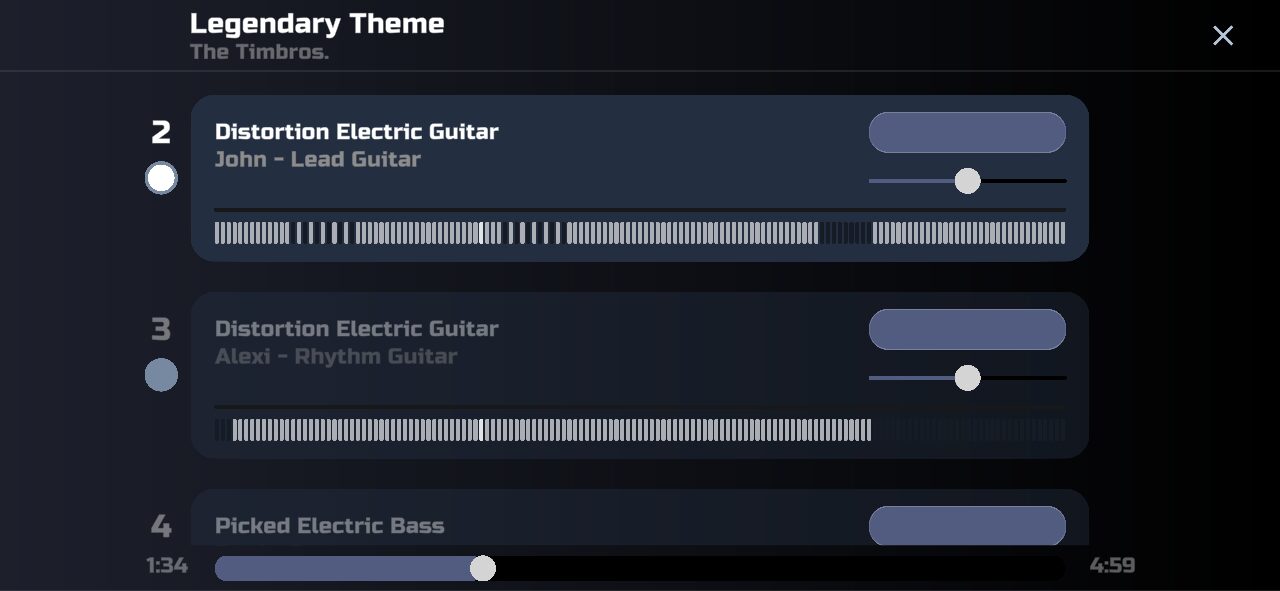
步驟 3
關閉音軌列表並播放歌曲。
步驟 1
開啟匯入歌曲的音軌列表。
步驟 2
您可以更改每個音軌的樂器。
步驟 3
您可以調整每個音軌的音量。
步驟 4
進行所需的調整。關閉音軌列表並播放歌曲。
您可以新增原始音訊,讓匯入的歌曲在您演奏的音符之外同時使用真實錄音。
步驟 1
開啟匯入歌曲的音軌列表。
步驟 2
新增歌曲的 mp3 檔案。
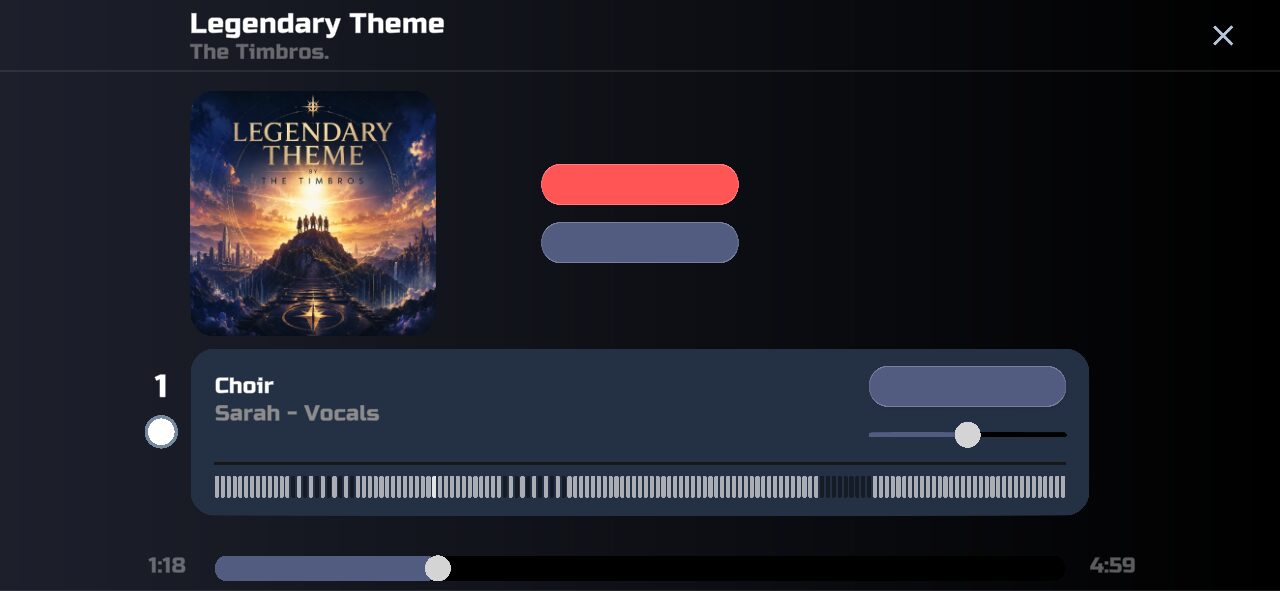
步驟 3
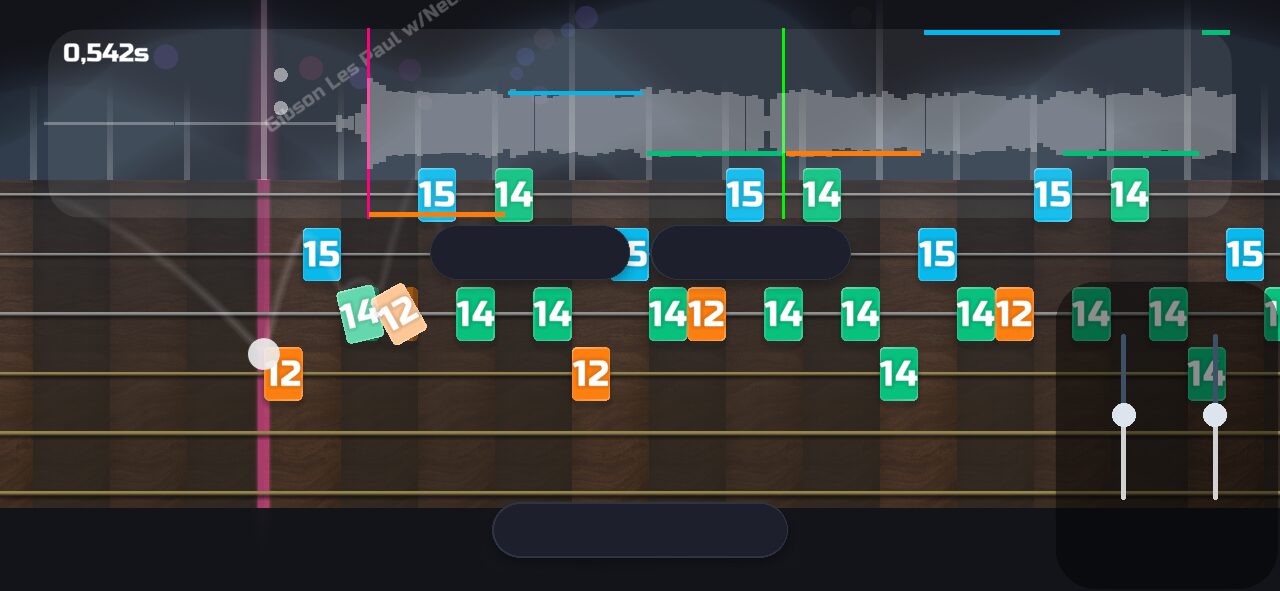
如果音符時序與音訊不匹配,您可以進行同步。
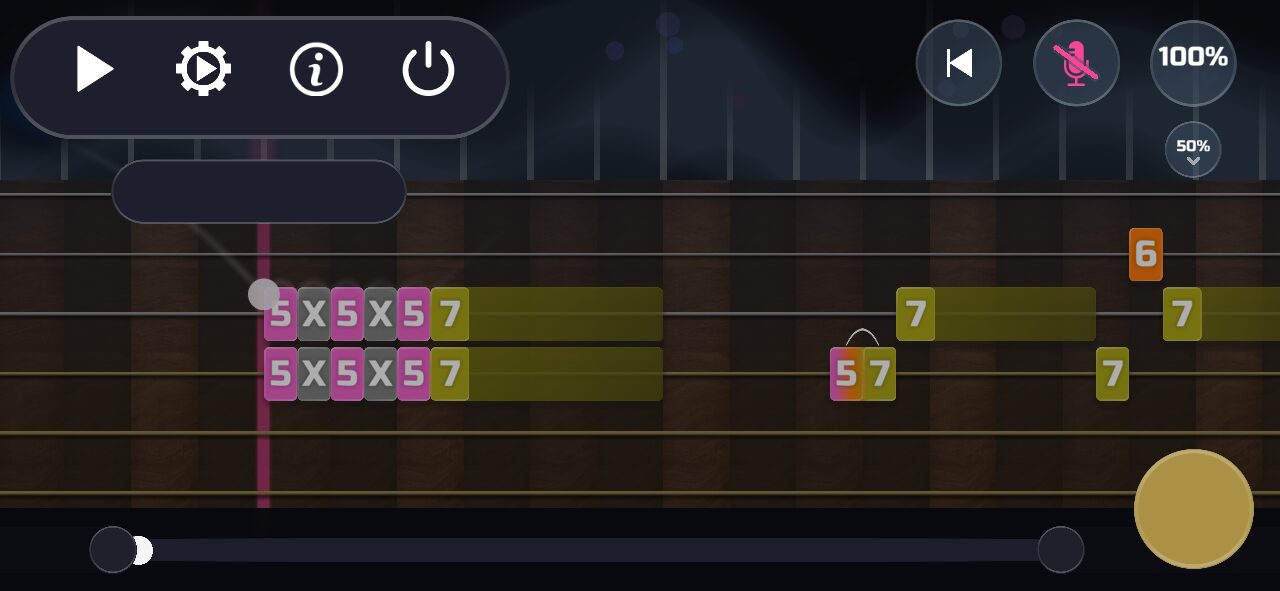
步驟 4
拖曳音訊,使其與第一個音符的時序匹配。然後按 保存。
步驟 5
如果在歌曲後面時序發生漂移,您可以新增更多同步點。
如果您想修改下載的歌曲或建立自己的歌曲,我們推薦這些工具。
練習項目 (🗲) 會在歌曲中的每個排練標記處自動建立。
如果沒有排練標記,則會每隔 15 秒自動建立練習項目 (🗲)。
如果您想修改排練標記, 我們推薦這個軟體.
請注意,MIDI 不支援排練標記。如果您為 MIDI 歌曲新增排練標記,建議將其匯出為其他檔案格式。
.timbro 檔案可以包含多首歌曲。
在 彈藝 中,您可以將匯入的歌曲儲存到 .timbro 檔案中,然後在另一台裝置上的 彈藝 中開啟它。
如果您想手動編輯 .timbro 檔案:
- 將 file.timbro 重新命名為 file.gz
- 解壓縮 file.gz,您將得到一個 zip 檔案
- 解壓縮 zip 檔案,您將得到歌曲資料夾
步驟 1
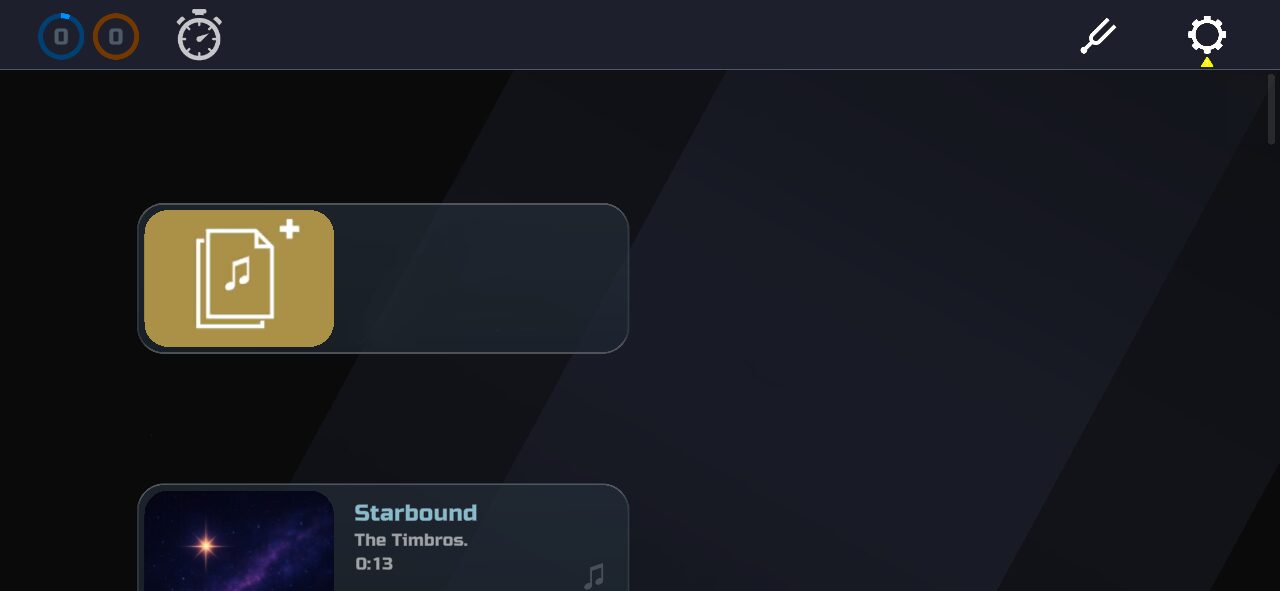
開啟已匯入歌曲列表。
步驟 2
點擊「開啟檔案」按鈕並選擇您下載的檔案。

步驟 3
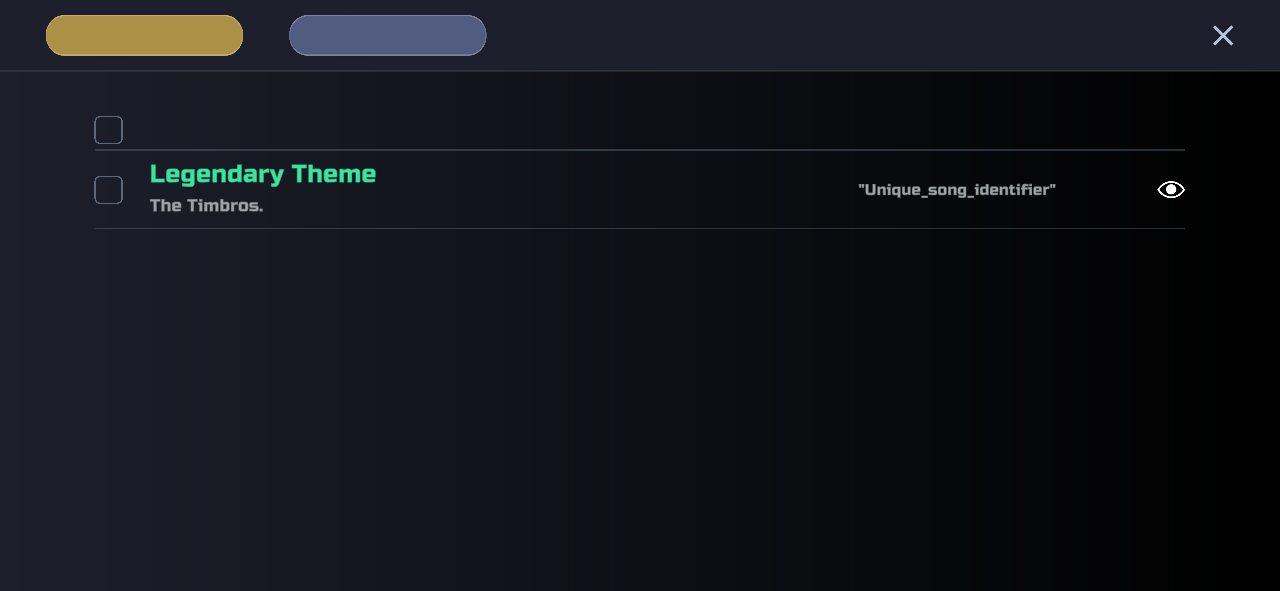
關閉已匯入歌曲列表。
步驟 4
歌曲已準備好練習與演奏。

彈藝


吉他

鋼琴
吉他
鋼琴