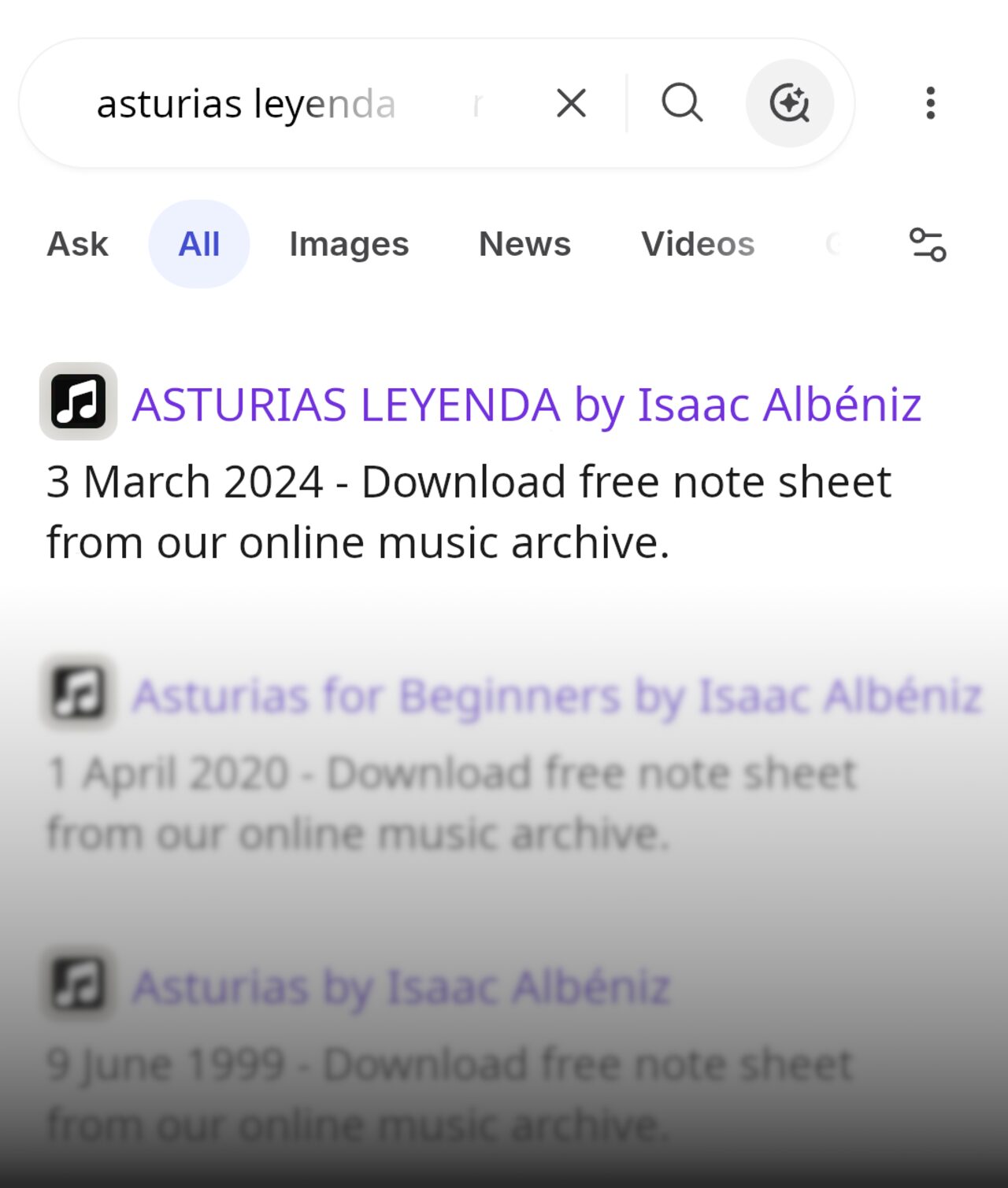
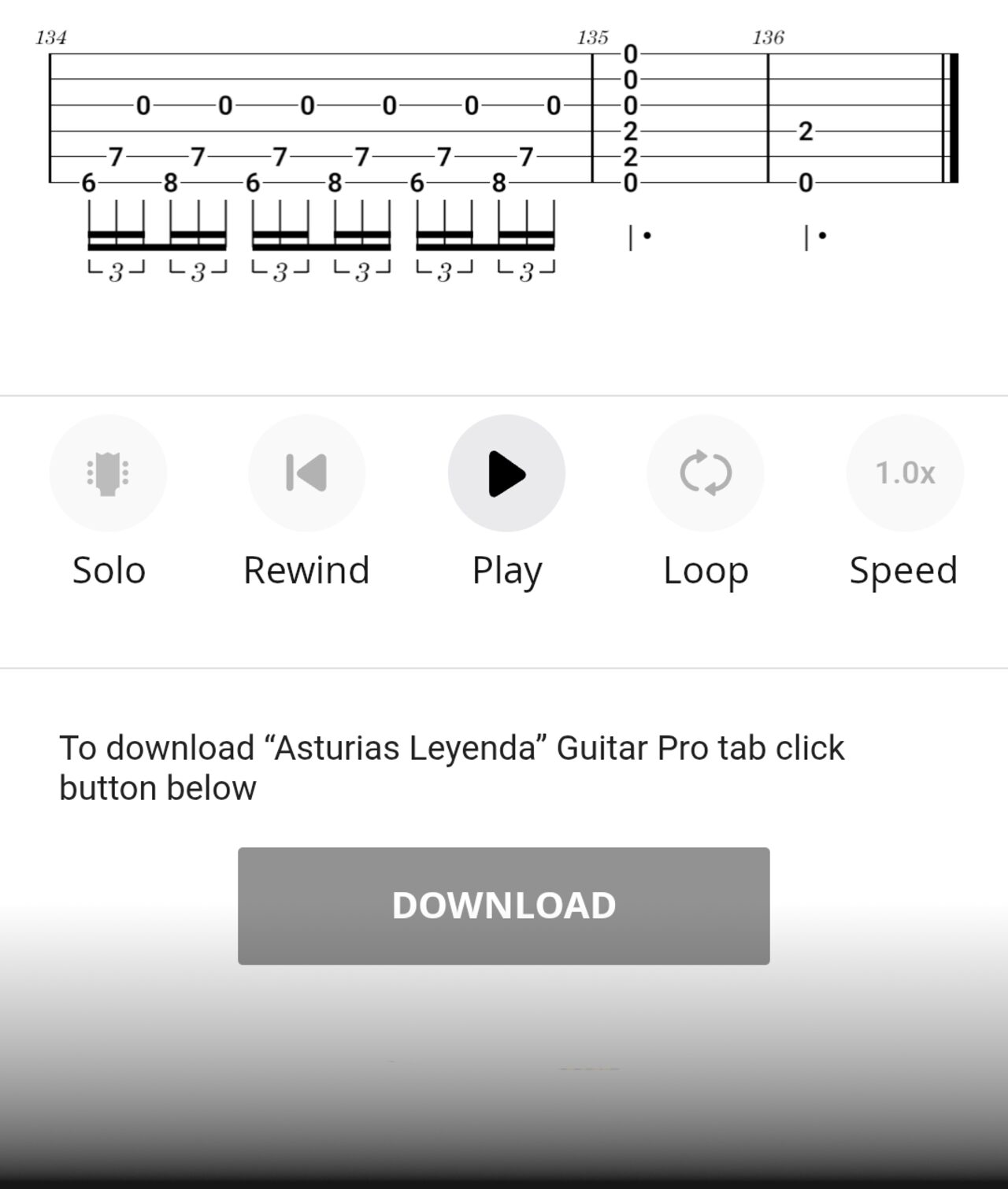
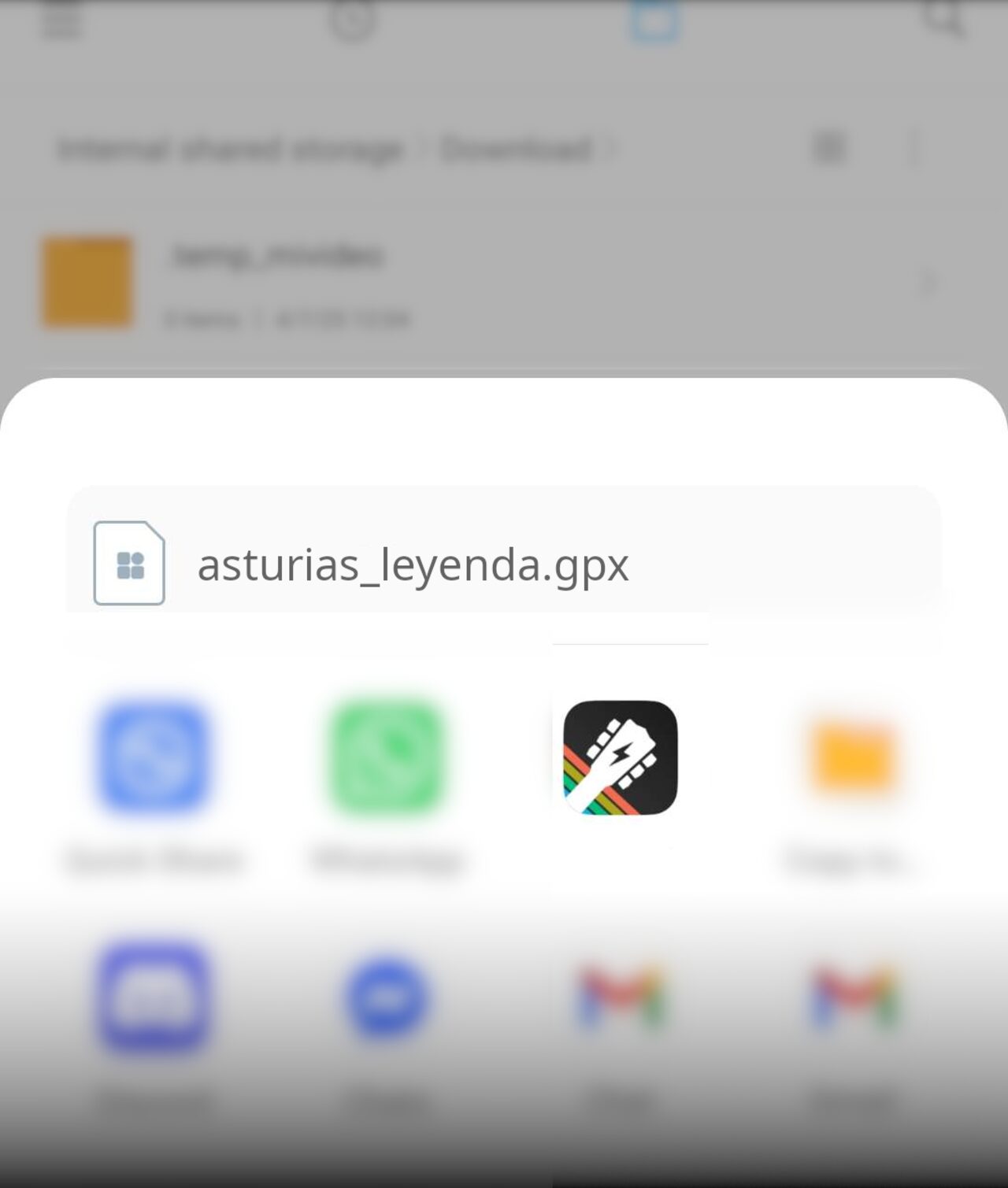
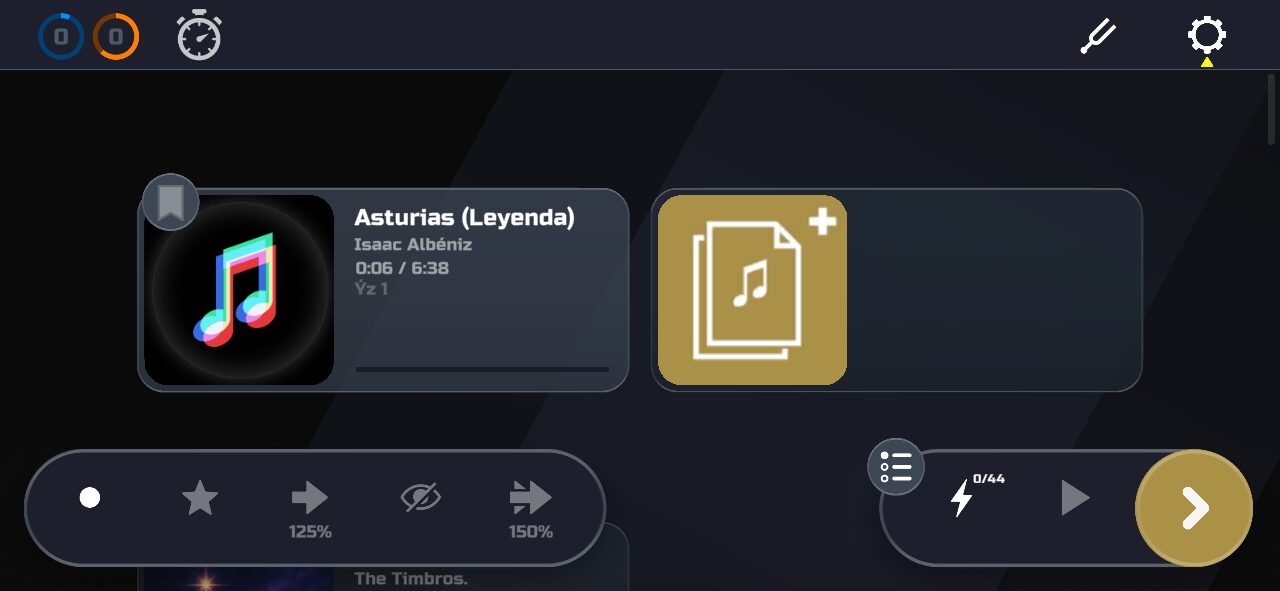
Yukarıdaki aramayı kullanın, veya bu popüler web sitelerine göz atın.
GuitarPro (gp, gp3, gp4, gp5, gpx), MuseScore (mscz, mscx),
MIDI (mid), MusicXML (mxl, xml), Timbro (timbro)
Backing track’ler için Timbro mp3 ve ogg destekler.
İçe aktarılan birçok dosya, lead gitar, ritim gitar, sololar, vokaller, piyano, bas ve davul gibi birden fazla parça içerir. Hangisini çalmak istediğinizi seçmeniz gerekir.
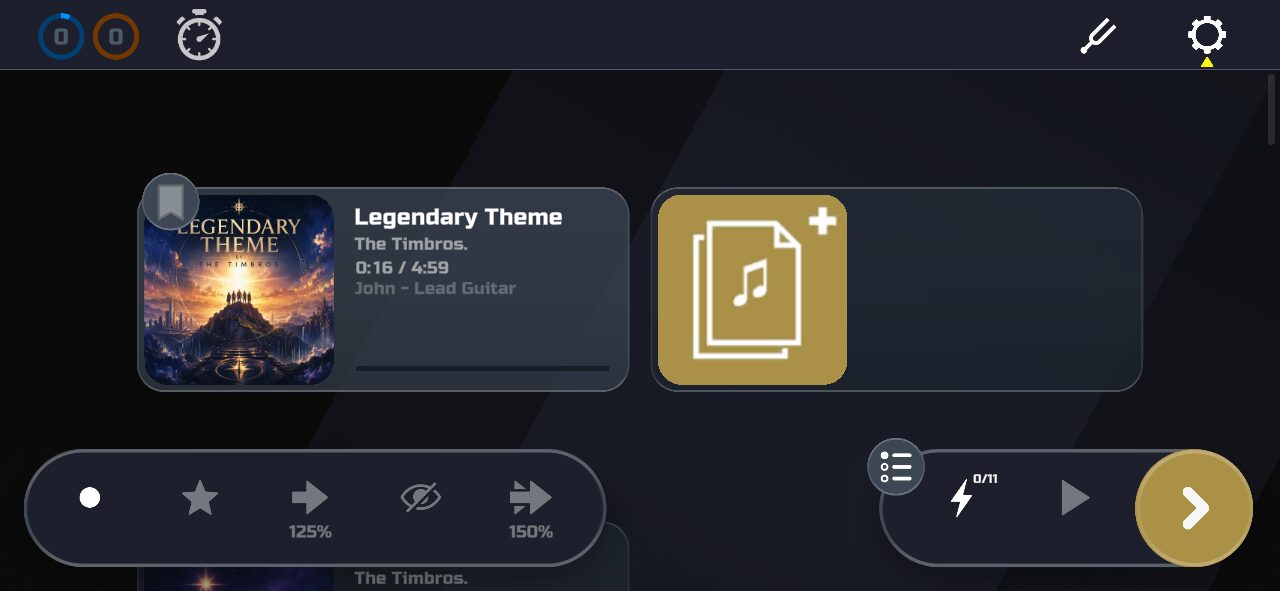
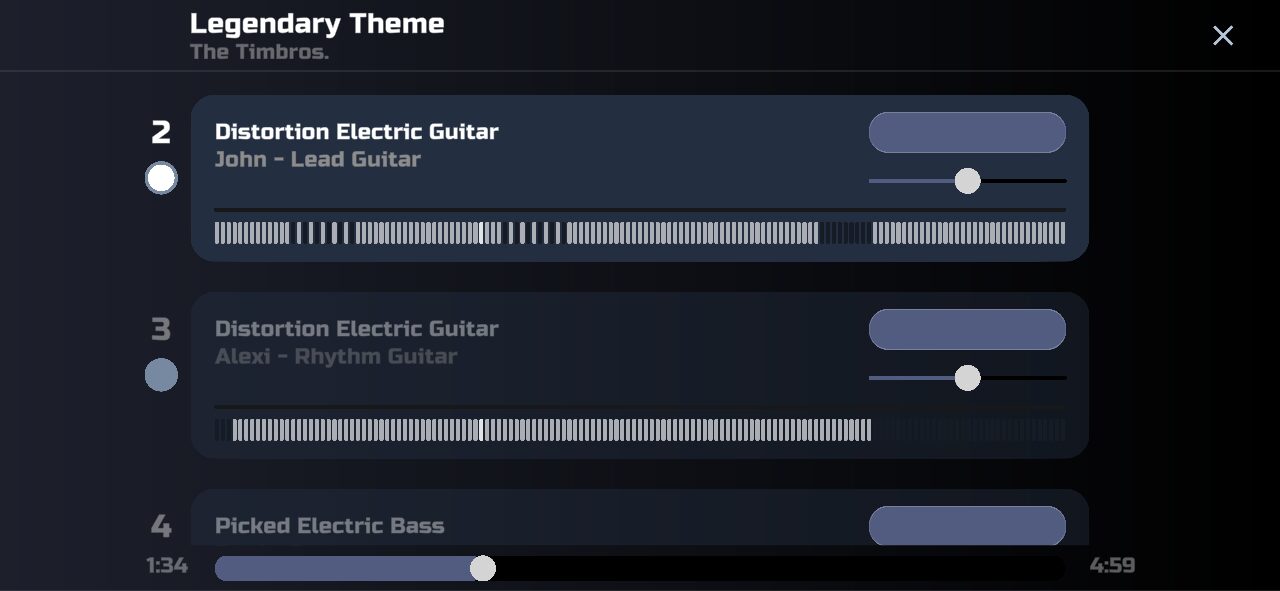
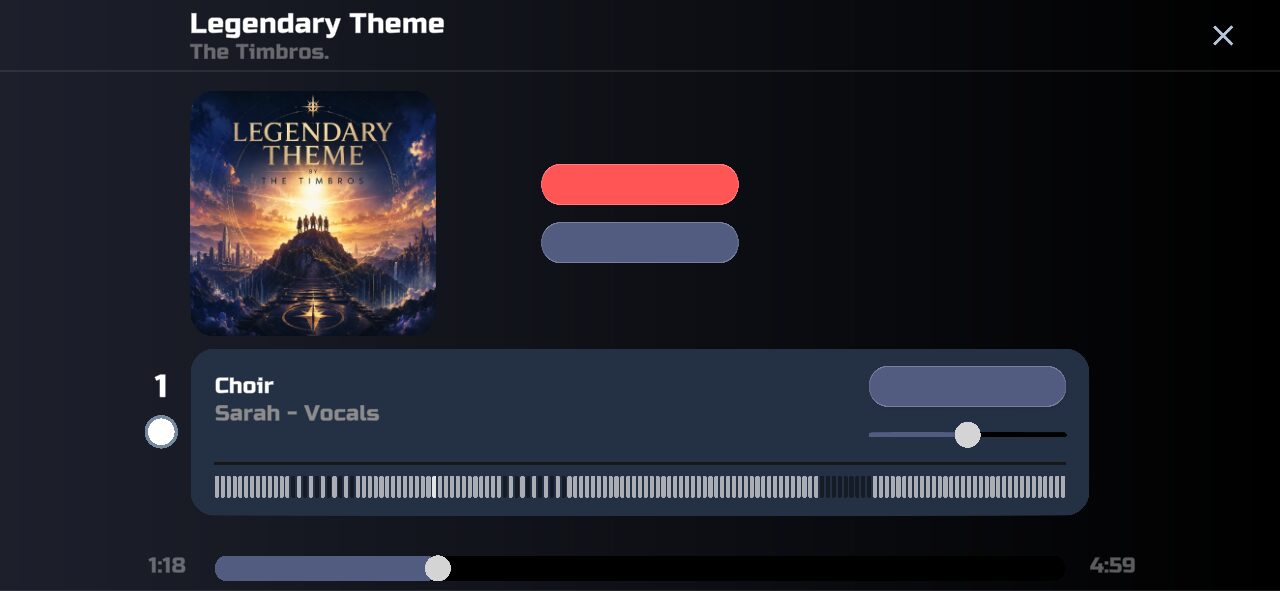
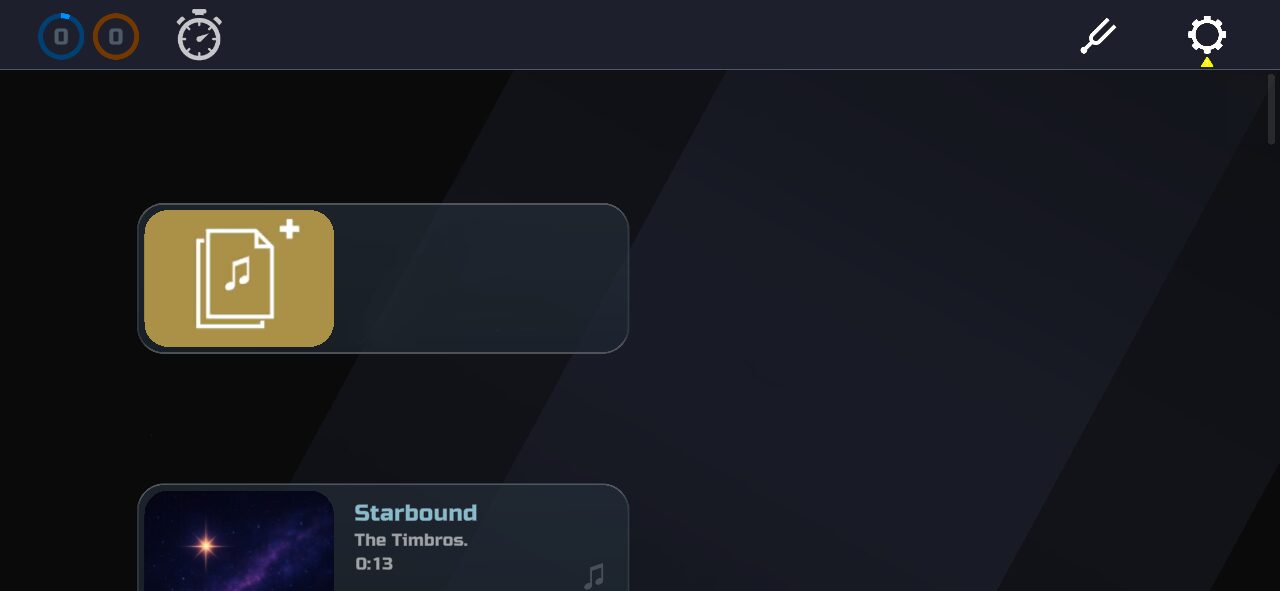
Orijinal sesi ekleyerek, içe aktardığınız şarkının çaldığınız notalarla birlikte gerçek kaydı kullanmasını sağlayabilirsiniz.
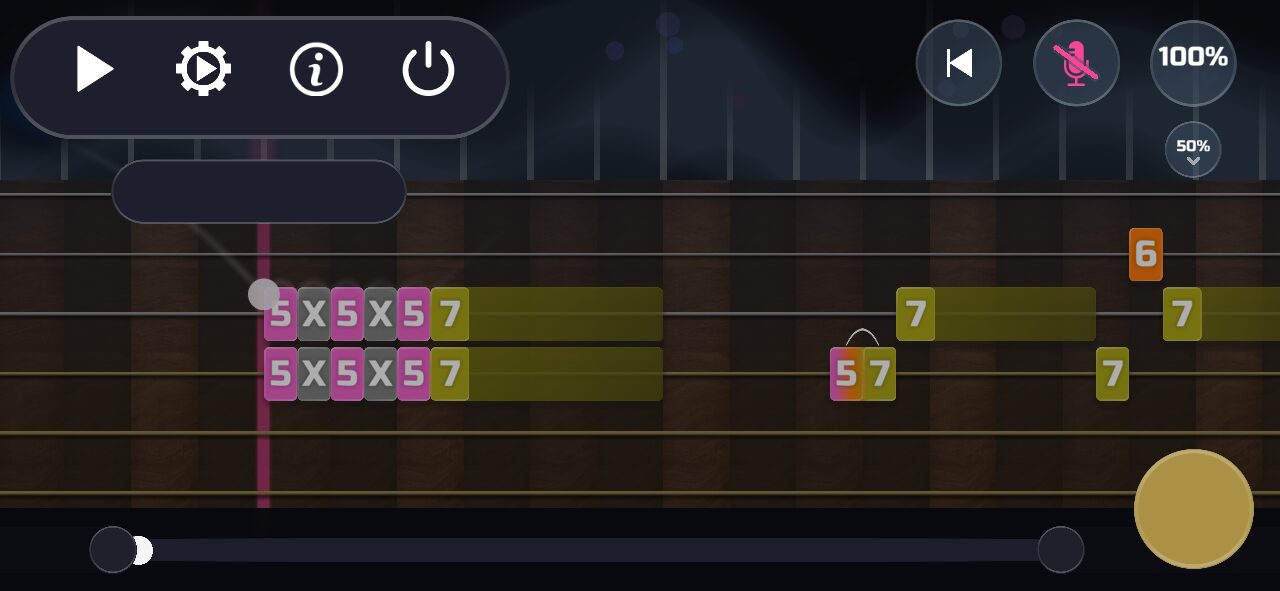
İndirilmiş bir şarkıyı değiştirmek veya kendinizinkini oluşturmak istiyorsanız, önerdiğimiz araçlar bunlardır.
Pratik alıştırmaları (🗲), şarkıdaki her prova işaretinde otomatik olarak oluşturulur.
Prova işareti yoksa, pratik alıştırmaları (🗲) şarkıda her 15 saniyede bir oluşturulur.
Prova işaretlerini değiştirmek istiyorsanız, bu programı öneriyoruz.
MIDI’nin prova işaretlerini desteklemediğini unutmayın. Bir MIDI şarkısına prova işaretleri eklerseniz, onu başka bir dosya biçimine aktarmanız gerekir.
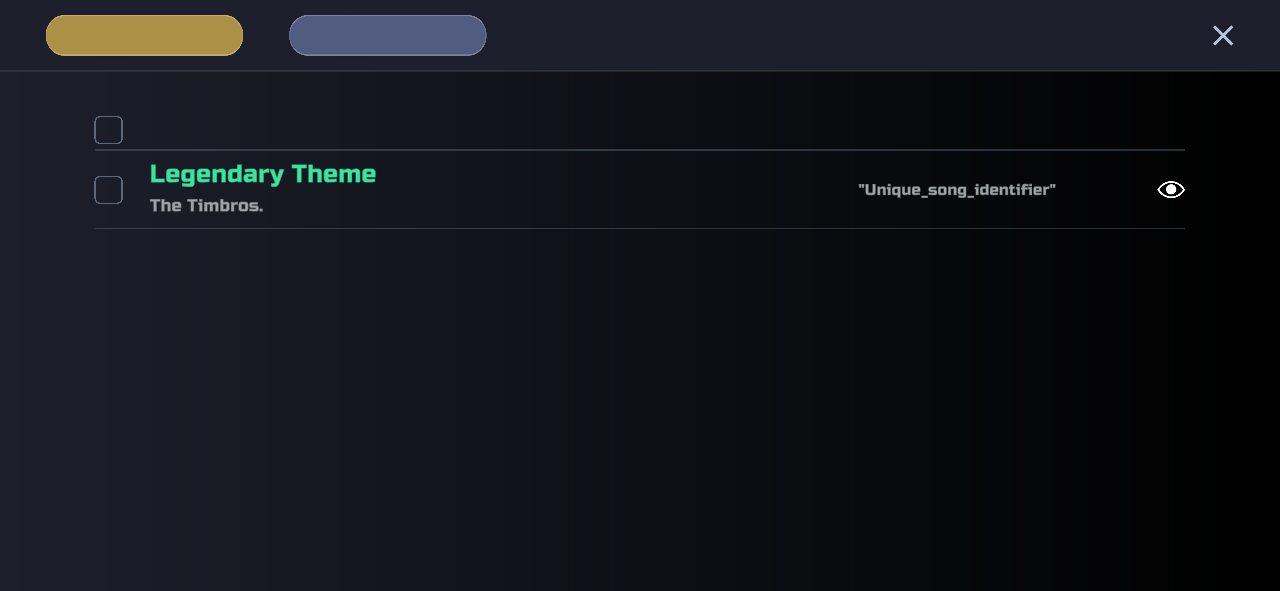
.timbro dosyası birden fazla şarkı içerebilir.
Timbro’da içe aktardığınız şarkıları bir .timbro dosyasına kaydedebilir ve daha sonra başka bir cihazda Timbro ile açabilirsiniz.
.timbro dosyasını elle düzenlemek istiyorsanız:
- file.timbro adını file.gz olarak değiştirin
- file.gz dosyasını açın; bu size bir zip dosyası verecektir
- Zip dosyasını açın; bu size şarkı klasörlerini verecektir


TIMBRO GİTAR


Gitar

Piyano
Gitar
Piyano