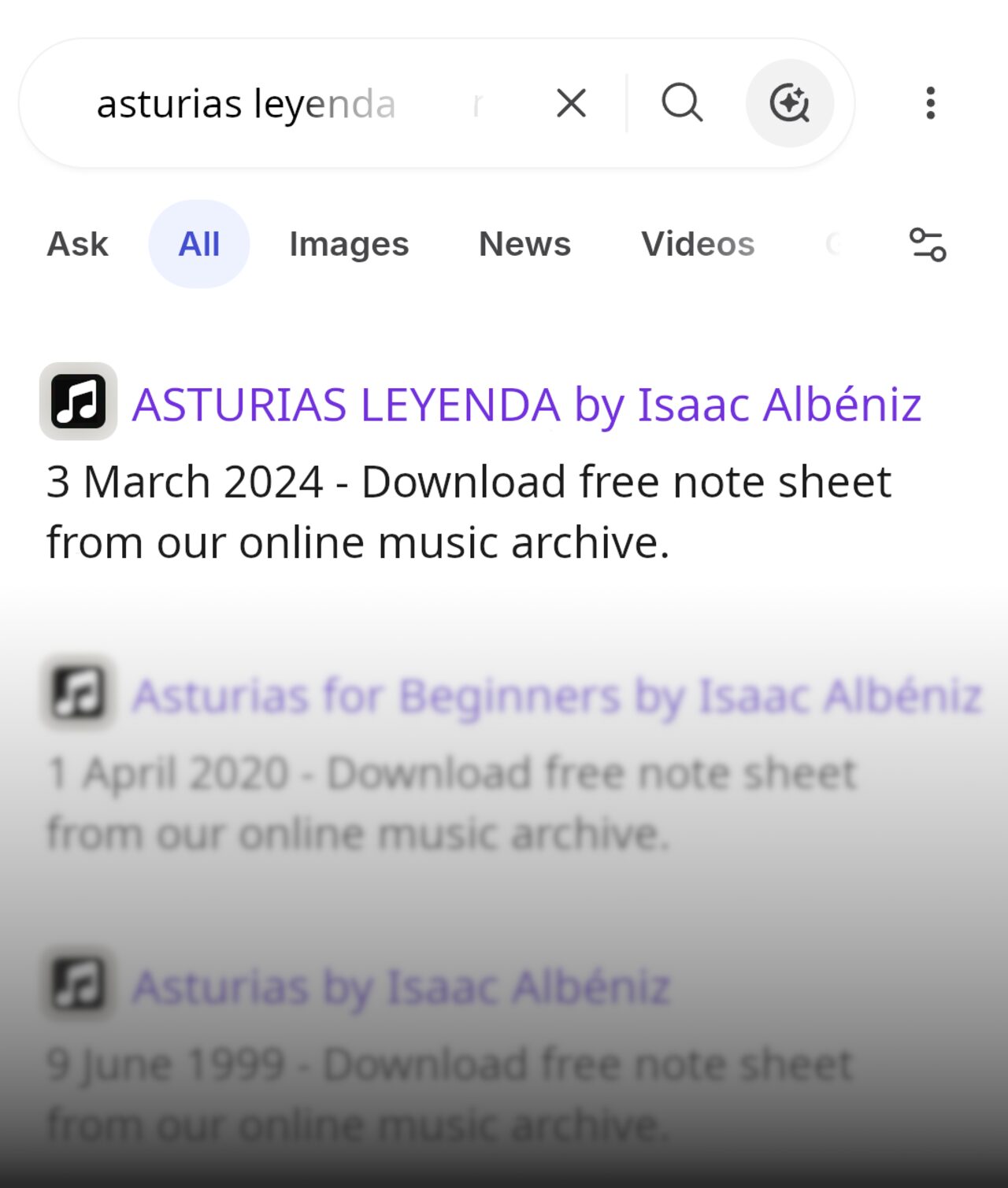
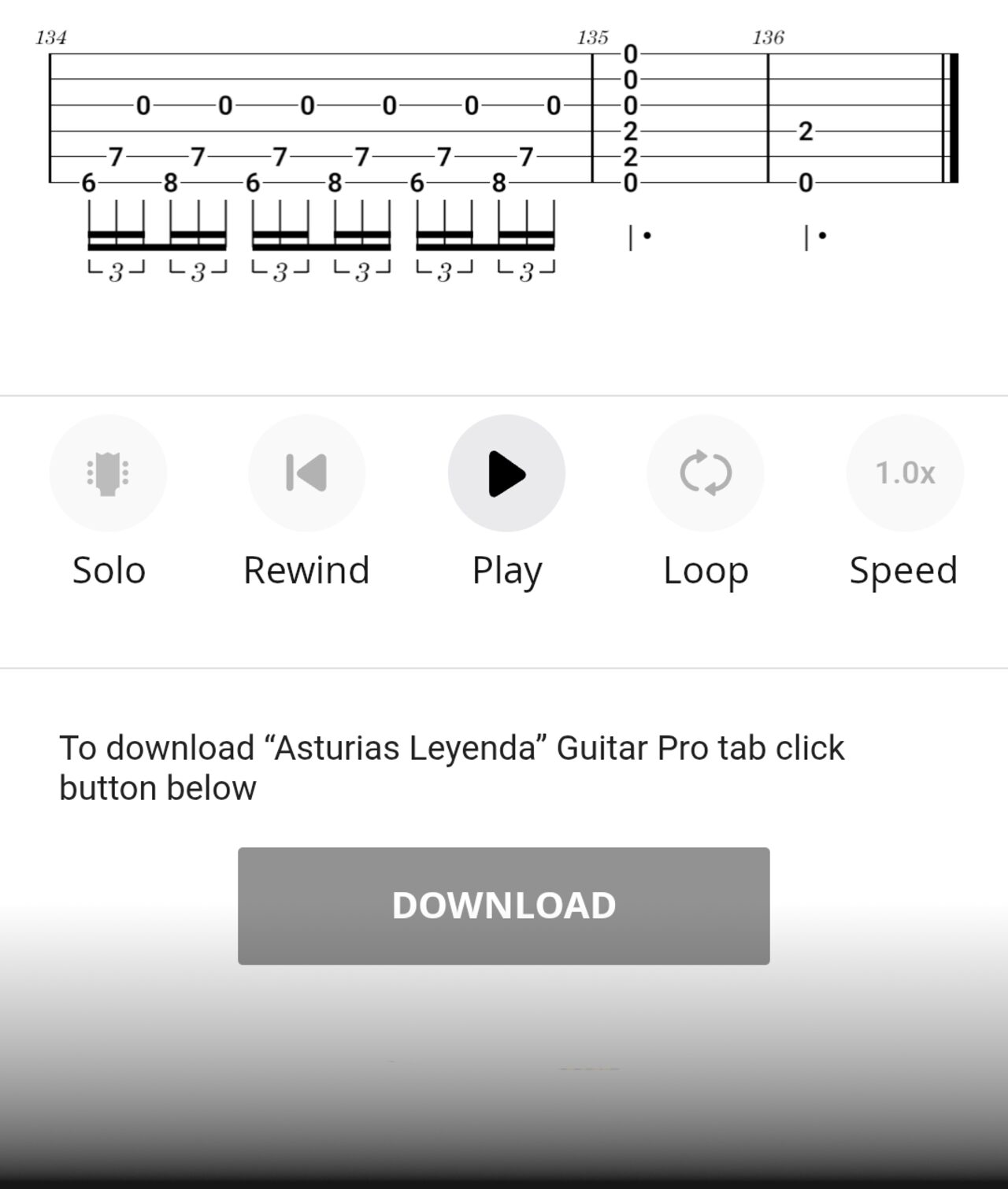
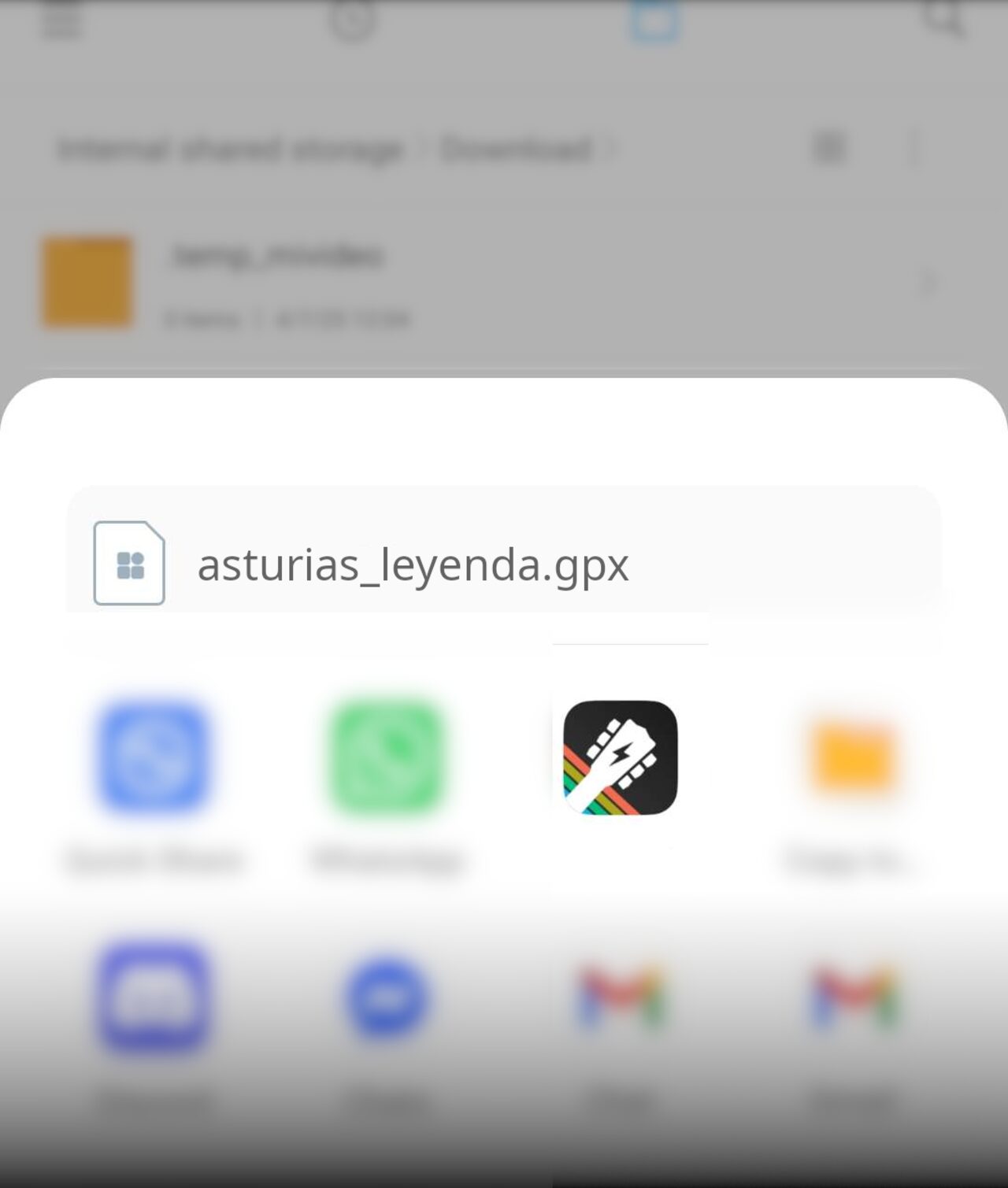
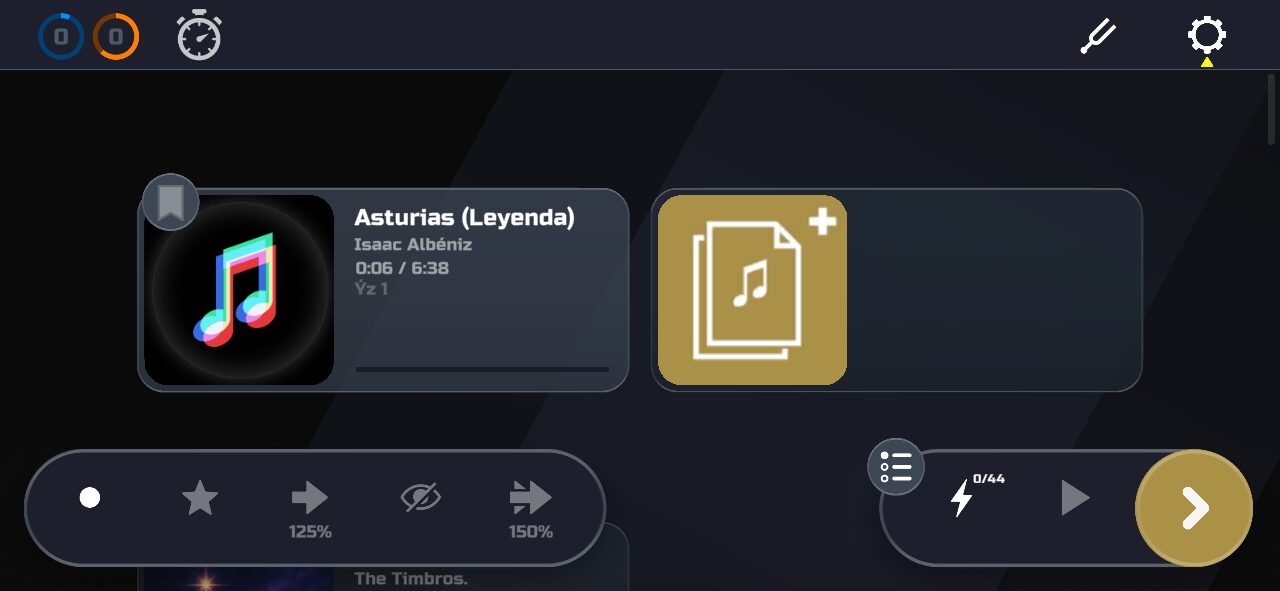
위의 검색을 사용하거나 다음의 인기 웹사이트를 살펴보세요.
GuitarPro (gp, gp3, gp4, gp5, gpx), MuseScore (mscz, mscx),
MIDI (mid), MusicXML (mxl, xml), 팀브로 (timbro)
백킹 트랙으로는 mp3와 ogg를 지원합니다.
가져온 많은 파일에는 리드 기타, 리듬 기타, 솔로, 보컬, 피아노, 베이스, 드럼 등 여러 트랙이 들어 있습니다. 연주할 트랙을 선택해야 합니다.
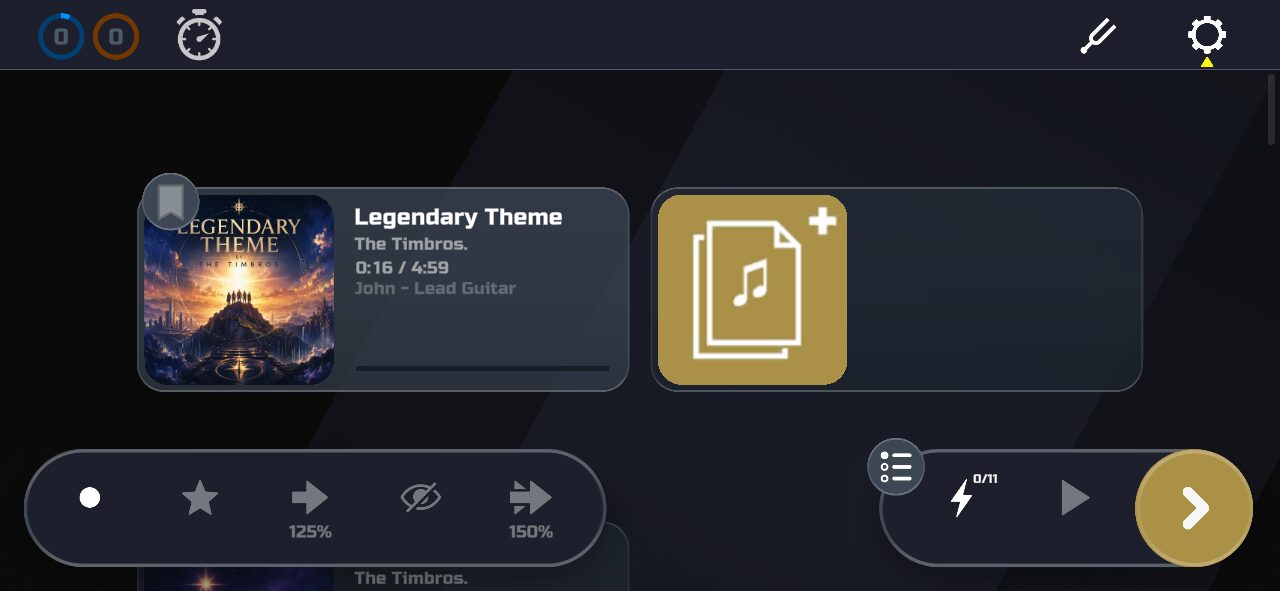
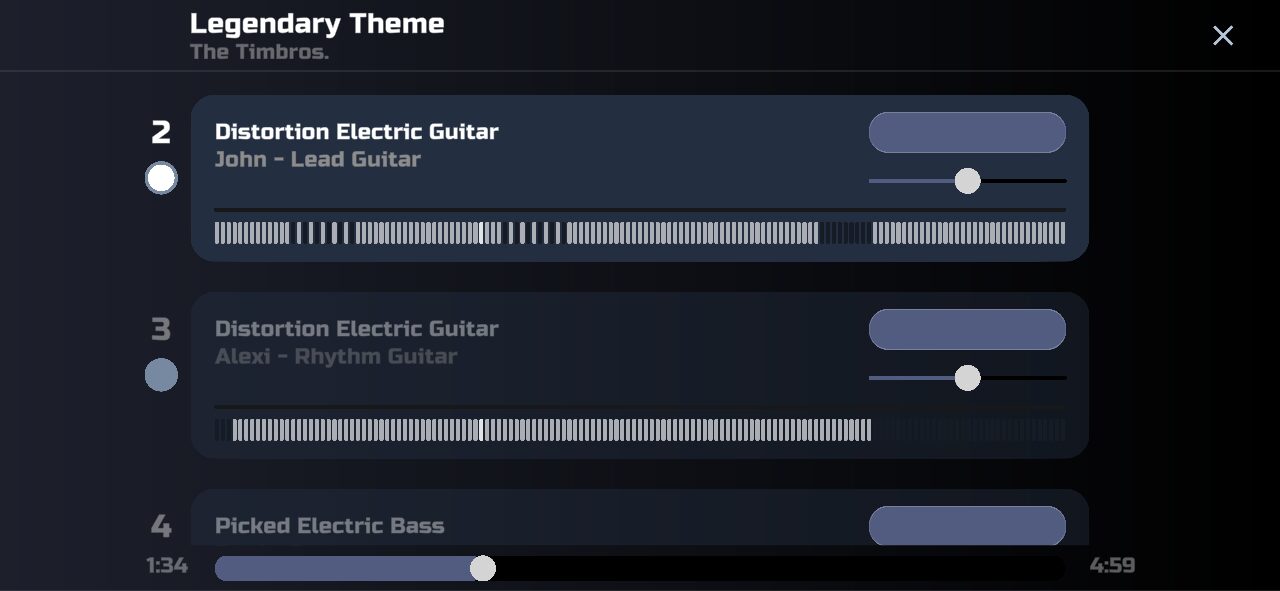
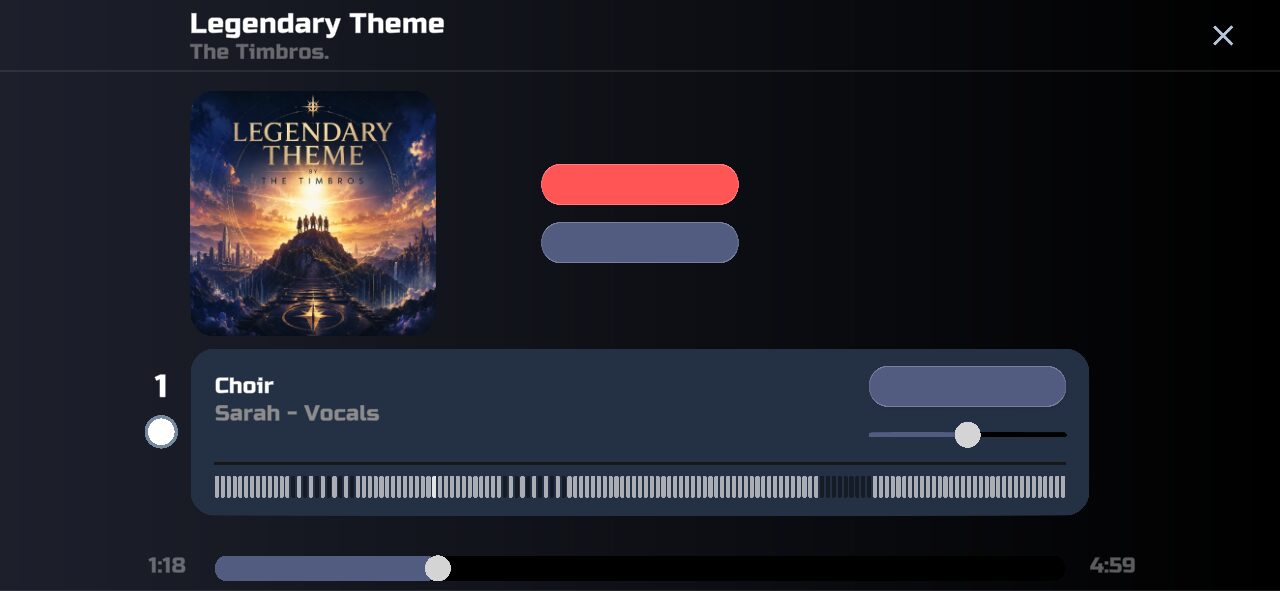
원본 오디오를 추가하면 가져온 곡에서 실제 녹음과 연주하는 노트를 함께 사용할 수 있습니다.
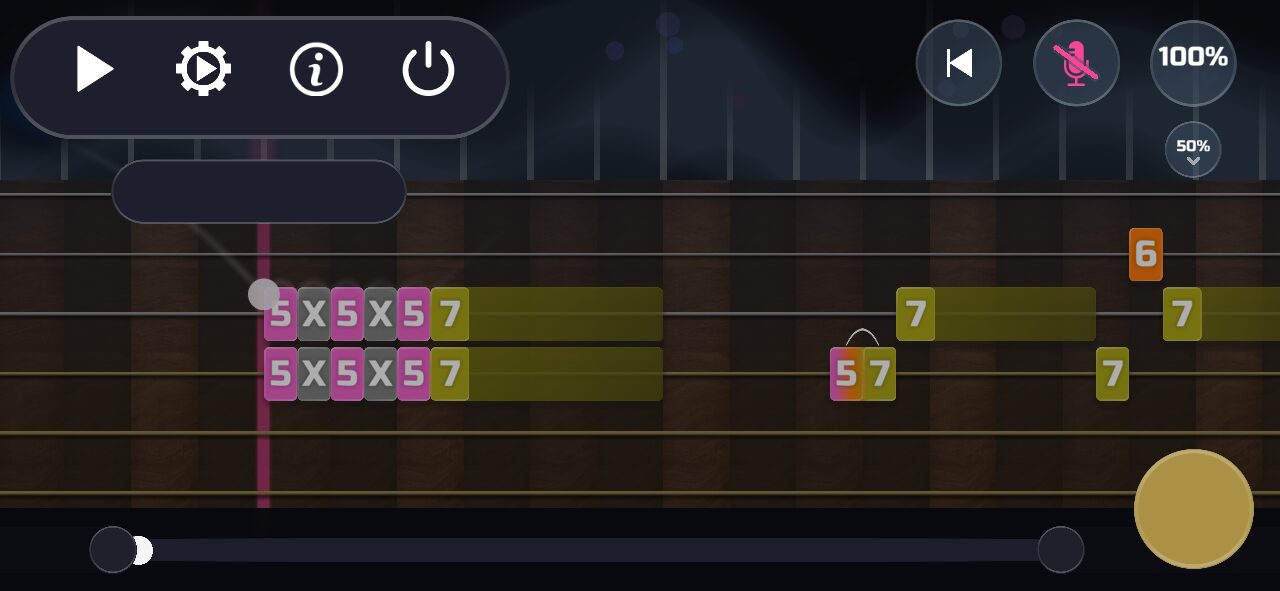
다운로드한 곡을 수정하거나 직접 만들고 싶다면, 다음 도구를 추천합니다.
연습 드릴 (🗲)은 곡의 각 리허설 마크에서 자동으로 생성됩니다.
리허설 마크가 없으면 곡에서 15초마다 연습 드릴 (🗲)이 생성됩니다.
리허설 마크를 수정하고 싶다면, 이 프로그램을 추천합니다.
MIDI는 리허설 마크를 지원하지 않는다는 점에 유의하세요. MIDI 곡에 리허설 마크를 추가하는 경우 다른 파일 형식으로 내보내는 것이 좋습니다.
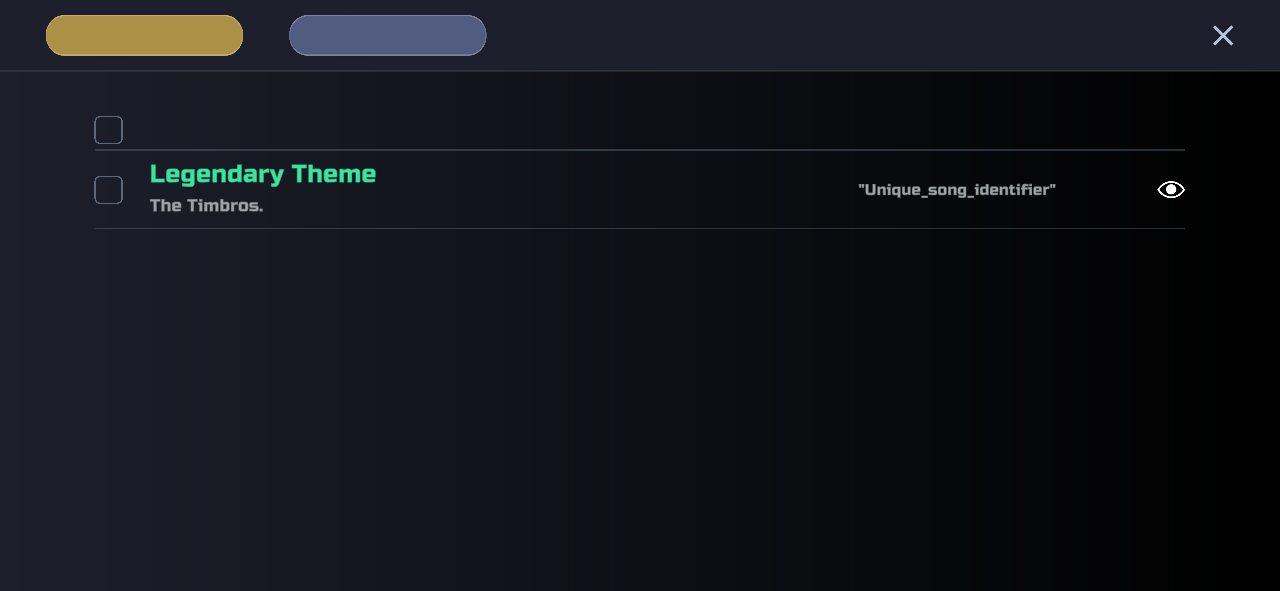
.timbro 파일에는 여러 곡이 들어갈 수 있습니다.
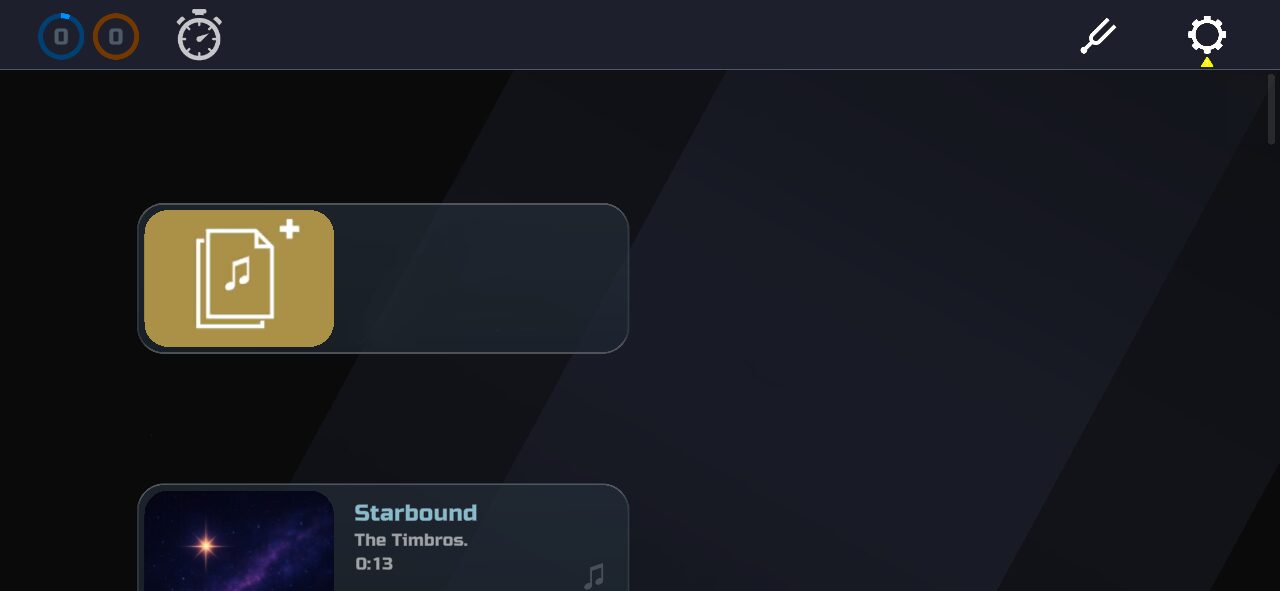
팀브로에서 가져온 곡을 .timbro 파일로 저장한 다음 다른 기기의 팀브로에서 열 수 있습니다.
.timbro 파일을 수동으로 편집하려면:
- file.timbro의 이름을 file.gz로 바꾸세요
- file.gz를 풀면 zip 파일이 나옵니다
- zip 파일을 풀면 곡 폴더가 나옵니다


팀브로 기타

기타

피아노
기타
피아노