上の検索を使うか、これらの人気サイトもご覧ください。
GuitarPro (gp, gp3, gp4, gp5, gpx), MuseScore (mscz, mscx),
MIDI (mid), MusicXML (mxl, xml), ティンブロ (timbro)
バッキングトラックには mp3 と ogg をサポートしています。
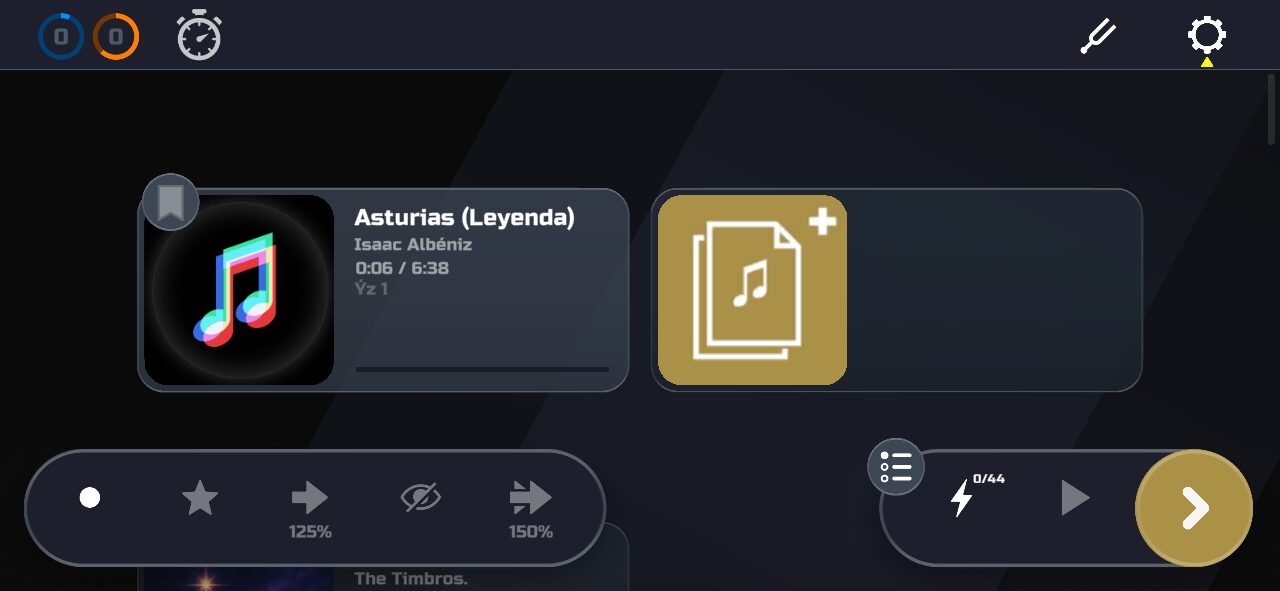
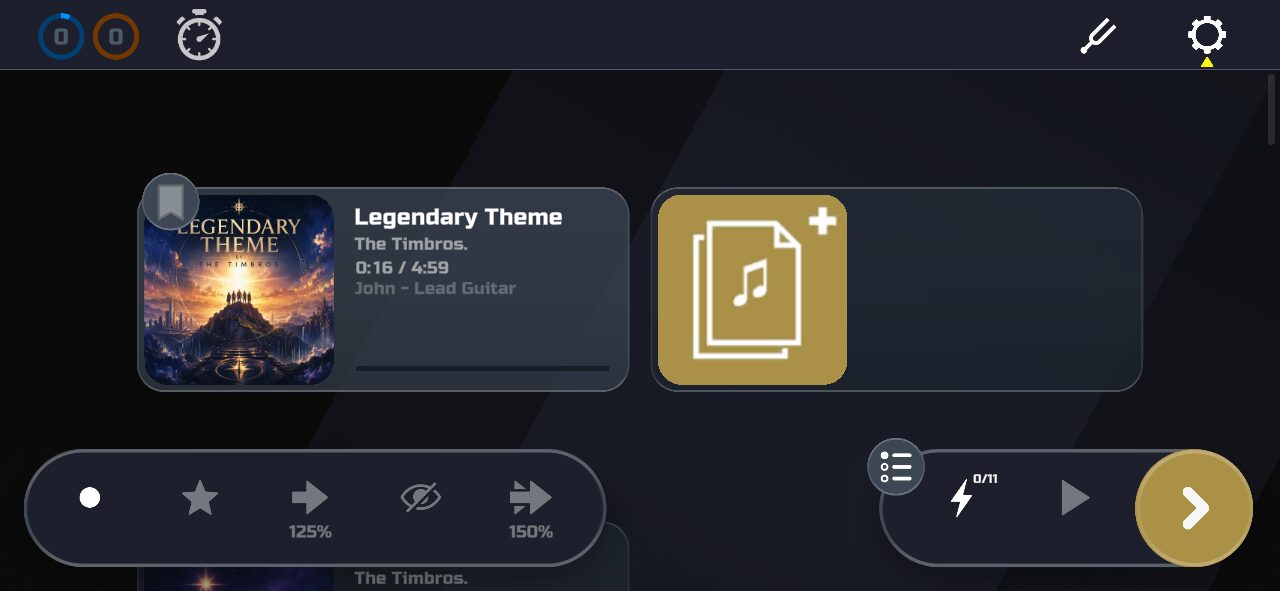
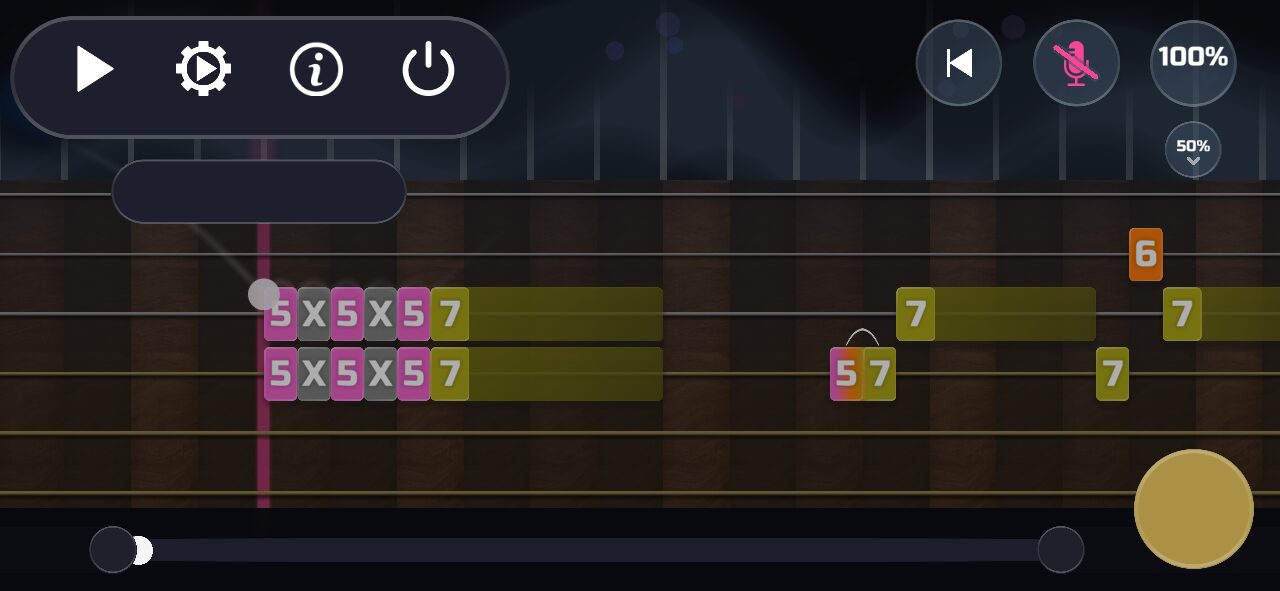
インポートされたファイルには、リードギター、リズムギター、ソロ、ボーカル、ピアノ、ベース、ドラムなど、複数のトラックが含まれていることがあります。演奏したいトラックを選ぶ必要があります。
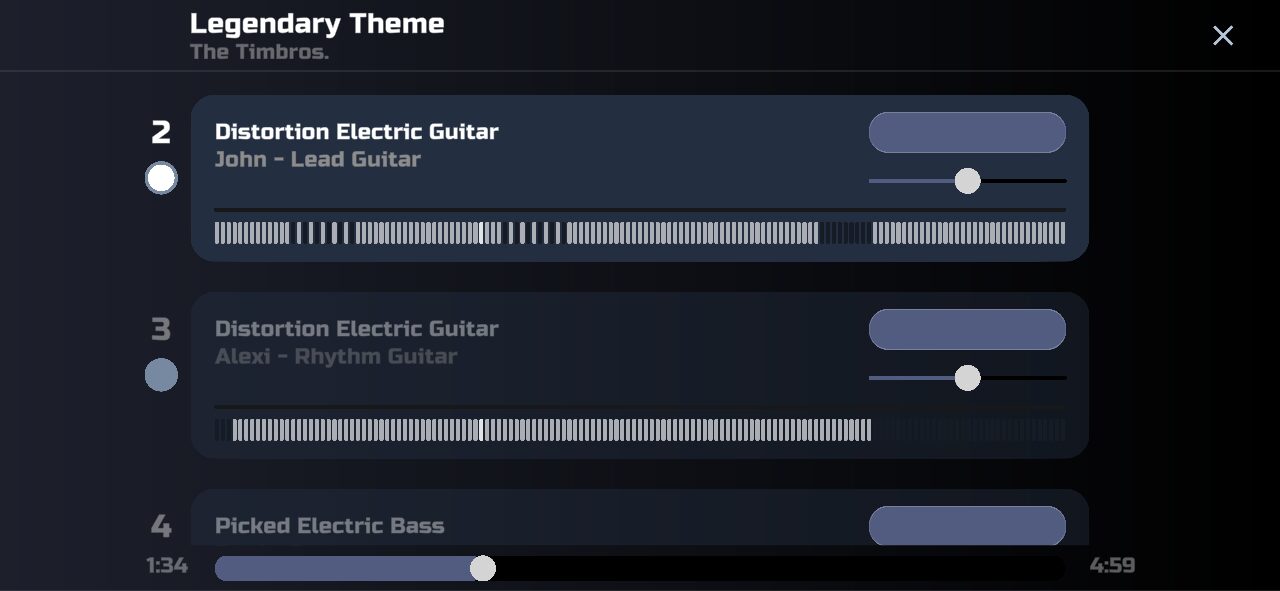
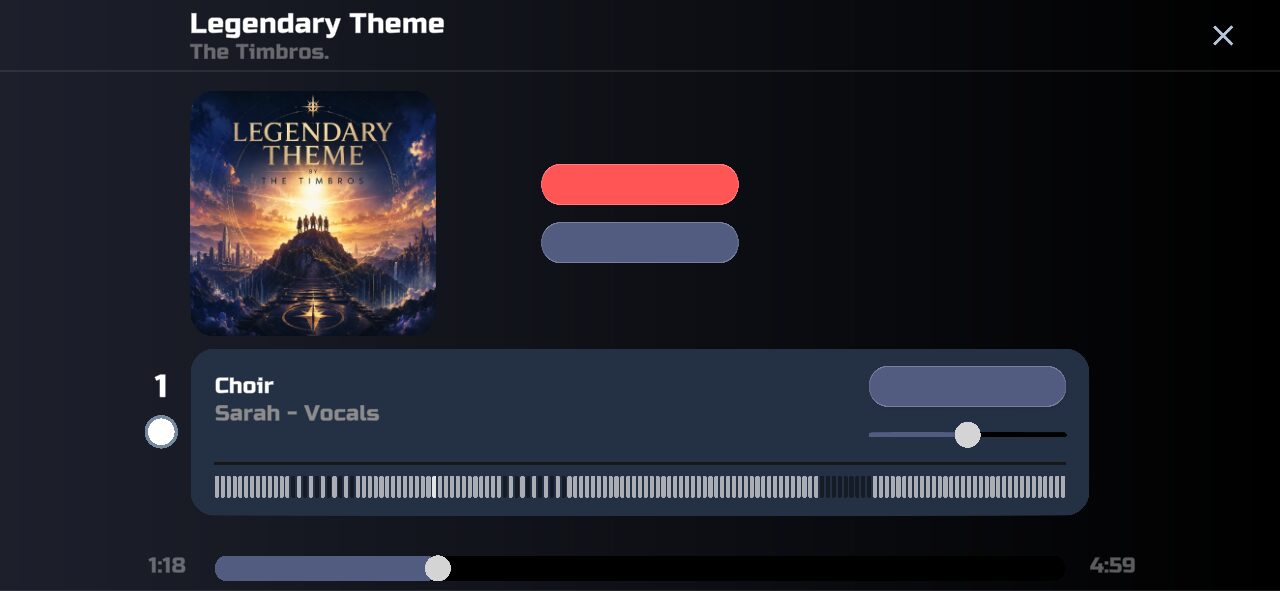
オリジナル音源を追加すると、インポートした曲で実際の録音と演奏するノートを一緒に使えます。
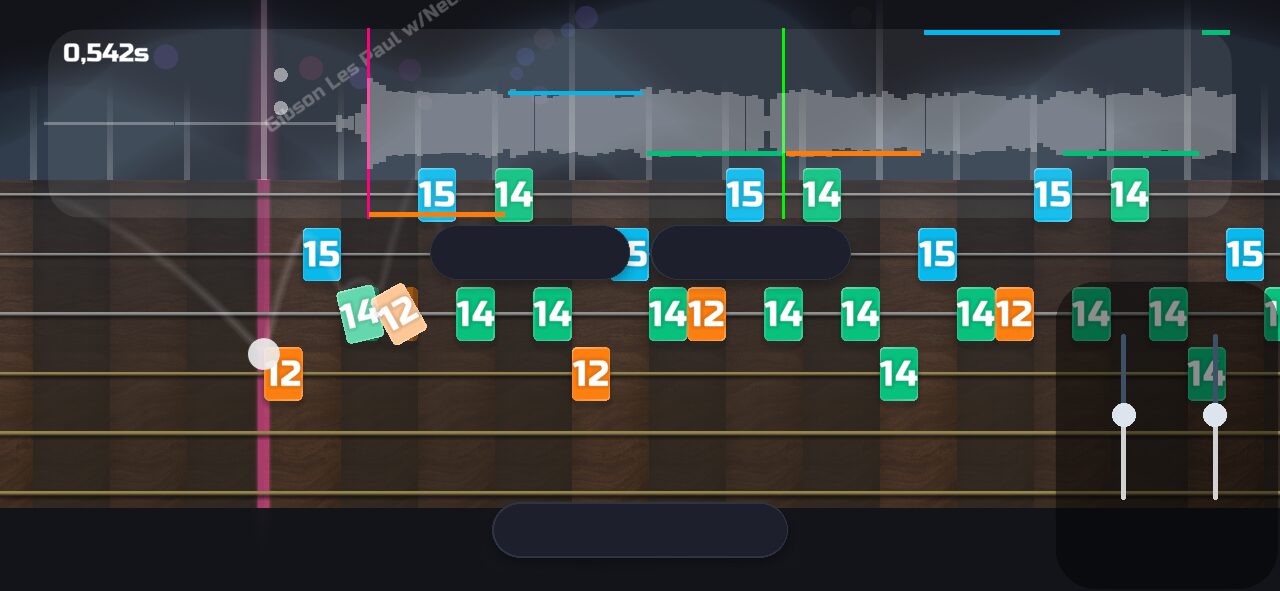
ダウンロードした曲を編集したり、自分の曲を作成したりしたい場合は、これらのツールをおすすめします。
練習ドリル (🗲) は、曲内の各リハーサルマークごとに自動で作成されます。
リハーサルマークがない場合は、曲の 15 秒ごとに練習ドリル (🗲) が作成されます。
リハーサルマークを編集したい場合は、 このソフトをおすすめします.
MIDI はリハーサルマークをサポートしていないことにご注意ください。MIDI 曲にリハーサルマークを追加する場合は、別のファイル形式に書き出すことをおすすめします。
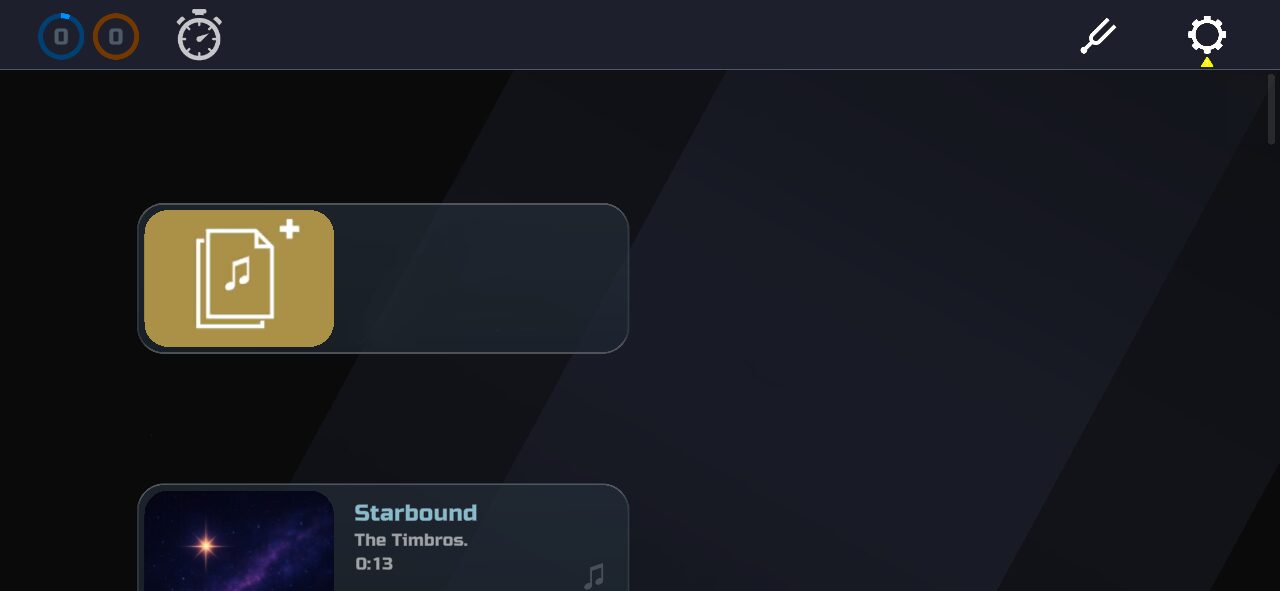
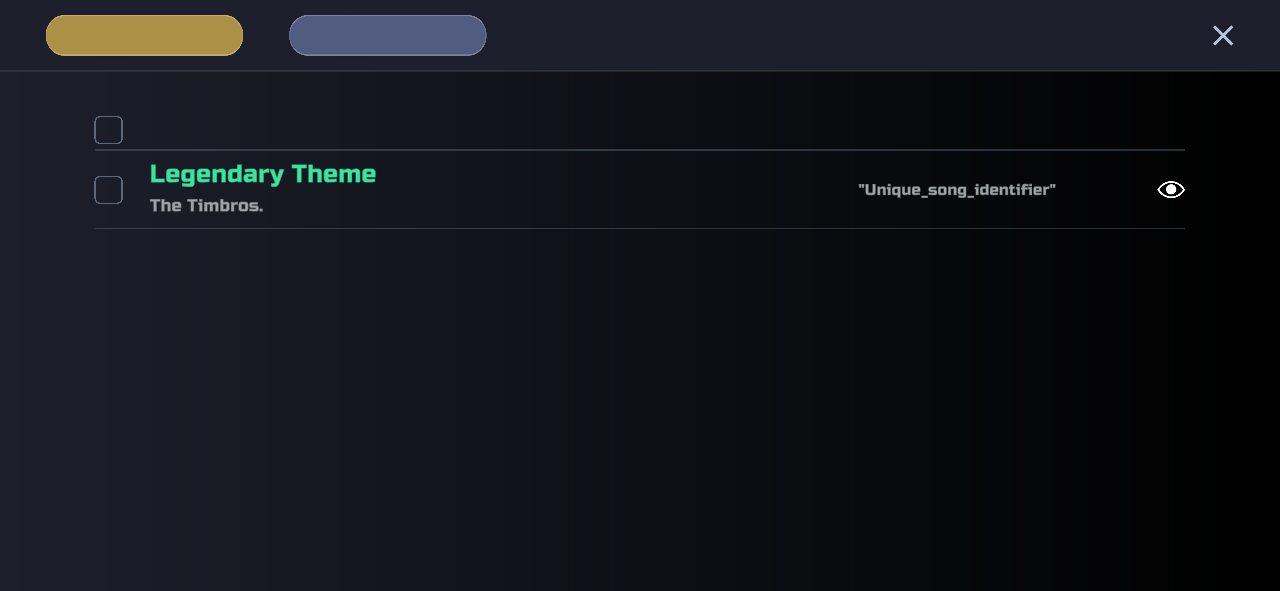
.timbro ファイルには複数の曲を含めることができます。
ティンブロでは、インポートした曲を .timbro ファイルに保存し、別の端末のティンブロで開くことができます。
.timbro ファイルを手動で編集したい場合:
- file.timbro を file.gz に名前変更します
- file.gz を展開すると zip ファイルが得られます
- zip ファイルを展開すると曲フォルダーが得られます

ティンブロ ギター

ギター

ピアノ
ギター
ピアノ